

Ultimo aggiornamento: 22 ottobre 2025
Mi sono stancata di fissare una pagina bianca e cercare di inventare "contenuti" dal nulla.
Ciò che ha cambiato tutto per me è stata un'idea semplice: la maggior parte del lavoro che faccio è già presente sul mio calendario. Riunioni, demo, revisioni interne, chiamate ai clienti - ognuno può diventare un breve e utile post su LinkedIn se gli do un flusso di lavoro piccolo e ripetibile.
In questa guida ti mostrerò esattamente come ho impostato un flusso di lavoro su Google Calendar → Zapier → LiGo che trasforma vere riunioni in bozze pronte da pubblicare su LinkedIn. Ti fornirò i modelli di denominazione che uso, la configurazione di Zap, i modelli di prompt che puoi incollare negli eventi del calendario, consigli per la risoluzione dei problemi, avvertenze sulla privacy e veri esempi che dimostrano che funziona.
Questo è per chi vuole che LinkedIn sia un effetto collaterale della loro vita lavorativa - non un'altra cosa nella lista delle cose da fare.
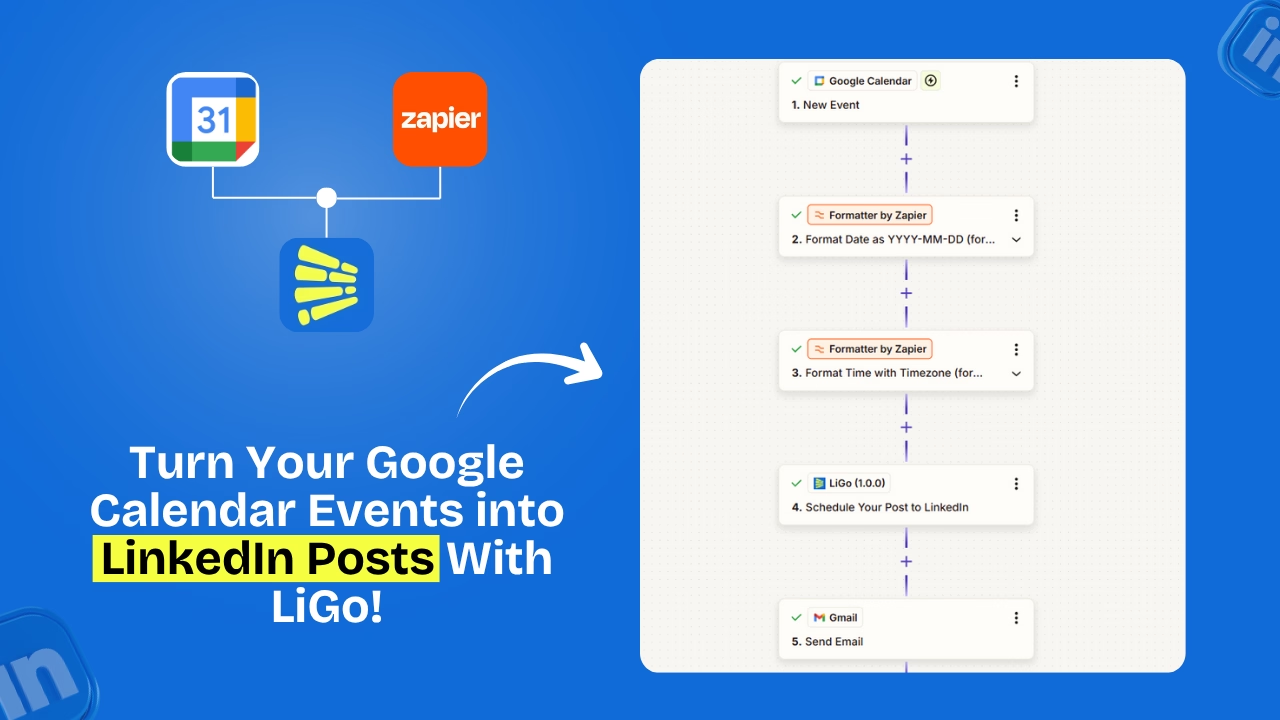
Perché funziona questo: LinkedIn come conseguenza della tua vita lavorativa
Ecco l'idea in una riga: non devi inventare nuovi argomenti - il tuo calendario li contiene già.
Quando ho iniziato ad etichettare gli eventi sul calendario con un piccolo prompt, ho smesso di perdere tempo a fare brainstorming.
Invece ho passato 60 secondi ad aggiungere il prompt giusto alle riunioni che già contavano. Dopo l'incontro, Zapier ha ripreso l'evento, ha inviato il prompt a LiGo, e LiGo ha prodotto una bozza di post che ho potuto rapidamente esaminare e pubblicare.
Due esempi rapidi:
- Internal Q3 Strategy Meeting (LiGo Prompt: 3 punti chiave da questo incontro) → diventa un breve post che condivide i tre punti riportati.
- Client Success Call - Acme Co (LiGo Prompt: 1 lezione appresa) → diventa un post focalizzato sul cliente che mette in evidenza una lezione reale.
Perché Google Calendar + Zapier + LiGo
Questo trio è il modo più semplice che ho trovato per trasformare il lavoro vero in contenuti social:
- Nessun lavoro extra con idee. Le riunioni sono le idee.
- Alta rilevanza. I post riflettono ciò che fai realmente.
- Costanza con poca complicazione. Un piccolo passaggio amministrativo rende i contenuti coerenti.
- Automazione semplice. Zapier si occupa del trigger e della mappatura. LiGo crea il linguaggio.
Prima di iniziare: cosa ti servirà
Assicurati di avere le basi ben definite:
- Accesso LiGo. La chiave API di un pagato Account LiGo (Puoi prenderlo qui) insieme a Accesso Zapier
- Conto Zapier. Il piano gratuito può funzionare per test semplici, ma per un tempo di attività affidabile potresti voler un livello Zapier a pagamento a seconda del volume.
- Google Calendar. Il calendario che usi per le riunioni quotidiane (non un calendario separato per i test).
- Una convenzione di denominazione/tag. Questa è la parte più importante: titoli di evento coerenti con un estratto di prompt di LiGo.
Come funziona il flusso di lavoro
A prima vista, il flusso di lavoro è semplice:
- Grilletto: Google Calendar - Nuovo evento (o evento aggiornato)
- Filtro: Solo eventi con il tuo tag, ad esempio (LiGo Prompt:) o un nome di calendario LiGo Post
- Formattatore: Estrai il prompt e eventuali campi personalizzati (nome cliente, note della riunione)
- Azione: LiGo - Crea una bozza di post (campi della mappa per il titolo del post, il corpo, i tag)
- Opzionale: Invia la bozza a Slack/email per la revisione o prenota direttamente su LinkedIn
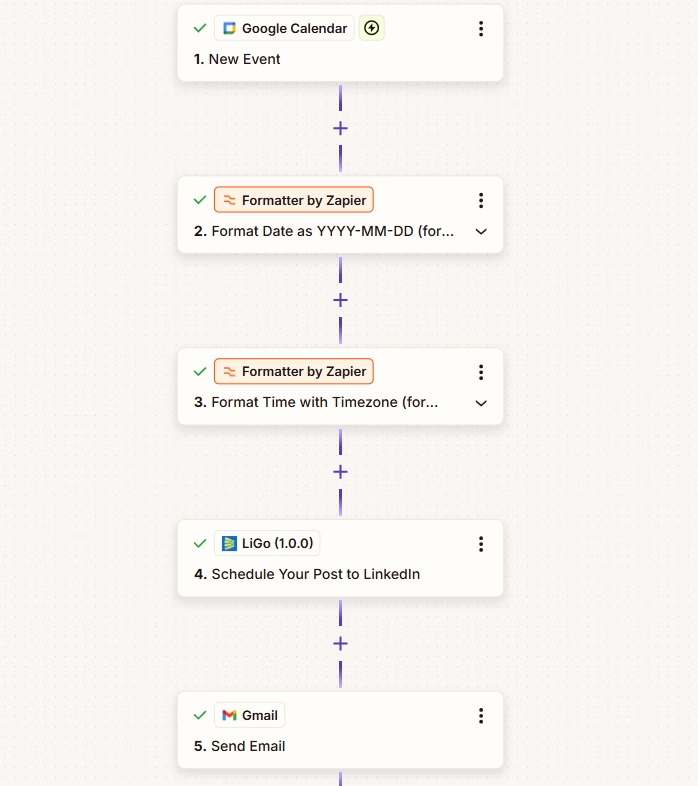
Passo dopo passo: Costruisci il Google Calendar → Zapier → LiGo Zap
Di seguito c'è il passo passo che ho usato. I nomi esatti degli Zap in Zapier possono variare nel tempo, ma i mattoni fondamentali sono gli stessi.
Passo 1 - Crea il Trigger
- App: Google Calendar
- Evento: Nuovo evento (o Ricerca di Incontro Nuovi Eventi se il tuo account Zapier lo supporta)
- Scegli il calendario che usi effettivamente per le riunioni.
Passo 2 - Filtra gli eventi
- Aggiungi un Filtro step in Zapier per continuare solo se il titolo dell'evento contiene un token come LiGo Prompt: o se la descrizione dell'evento contiene una parola chiave specifica.
- Questo impedisce che ogni elemento del calendario attivi lo Zap - lo fanno solo gli eventi taggati.
Passo 3 - Estrarre i campi con la formatazione
- Usare Formatizzazione di Zapier (Testo > Estratto) per dividere il titolo dell'evento e estrarre il testo del prompt tra parentesi o dopo il tuo token.
- Recupera i nomi dei partecipanti o la descrizione dell'evento se vuoi personalizzare i post.
Passo 4 - Invia a LiGo (Azione)
- App: LiGo (Clicca qui per ottenere il link dell'invito a Zapier )
- Azione: Crea post / Bozza Post / Programma Post
- Campi della mappa:
- Titolo dell'evento → Posta la frase di apertura o il titolo
- Estratto modello di prompt → prompt LiGo per l'IA
- Descrizione dell'evento → Contesto o dettagli aggiuntivi
- Orario di inizio → "Quando è successo: [data]" o orario di programmazione
- Scegli se vuoi che LiGo pubblichi automaticamente o che crei una bozza per la revisione umana.
Passo 5 - Conferme opzionali
- Aggiungi un'azione su Slack o Email per avvisare te o un membro del team che una bozza è pronta.
- Oppure spostare la bozza su Notion/ClickUp per la revisione editoriale.
Come taggiare gli eventi del calendario affinché diventino pronti da pubblicare
La cosa più semplice che ho fatto è stata adottare modelli di denominazione chiari. Aggiungo il prompt direttamente nel titolo dell'evento o in cima alla descrizione dell'evento. Tieni la questione breve e prevedibile.
Modelli di denominazione esempi
- Riunione Strategica Interna del Q3 (LiGo Prompt: 3 punti chiave da questo incontro)
- Chiamata di successo del cliente - [NomeCliente] (Prompt LiGo: 1 lezione imparata)
- Demo del prodotto - Feature X (LiGo Prompt: breve evidenziazione della demo + CTA)
Utilizzo della descrizione degli eventi
- Metti contesto o punti elenco nella descrizione: partecipanti, tre note rapide, un link a diapositiva. Questo dà a LiGo più materiale su cui lavorare per un post più ricco.
Esempi di mappatura dei campi (Exact Zap → LiGo Fields)
Ecco una mappatura che ha funzionato per me:
- Titolo dell'evento → Post titolo / frase di apertura
- Prompt estratto → Prompt LiGo (come modellare il post)
- Descrizione dell'evento → Corpo del post / contesto
- Orario di inizio → Data di pubblicazione o linea "è successo"
- Elenco dei partecipanti → Tag persone o personalizzazione
Narrazioni di Workflow - Esempi Reali
Trovo utili le narrazioni, quindi ecco tre brevi flussi di lavoro che uso regolarmente.
Esempio A: Demo di vendita → 1 lezione → post
Titolo: Sales Demo - Acme Co (LiGo Prompt: 1 lezione da questa demo)
Dopo la demo, inserisco un punto nella descrizione: Lezione: gli acquirenti tengono alla velocità di implementazione
Zapier licenzia, LiGo scrive un post: "Oggi abbiamo mostrato X per Acme Co. Lezione principale: gli acquirenti tengono alla velocità di implementazione. Ecco come ti aiutiamo..."
Rivedo, aggiungo un breve CTA e pubblico.
Esempio B: Pianificazione Interna → 3 Conclusioni → Post + Notifica al Team
Titolo: Pianificazione interna del terzo trimestre (LiGo Prompt: 3 conclusioni)
Il team aggiunge note alla descrizione.
Zap crea bozze e pubblica su un canale Slack per una rapida recensione.
Esempio C: Sessione della Conferenza → Citazione + Foto della Diapositiva → Post
Titolo: Panel: Crescita guidata dal prodotto (LiGo Prompt: 1 citazione + evidenziazione della diapositiva)
Dopo il panel, carico il link della slide nella descrizione.
LiGo scrive un post su LinkedIn con la citazione e un link alla diapositiva. Modifico e pubblico.
Testare, Validare e Iterare il Tuo Zap
Quando costruisci lo Zap per la prima volta, testalo con eventi di esempio. Zapier fornisce dati di esempio. Usa un elemento privato del calendario di test ed esegui lo Zap per vedere la bozza che LiGo crea.
Fallimenti comuni nei test e soluzioni rapide
- Nessun dato campione - Confermare che l'evento esiste nel calendario selezionato e abbia il tag/token.
- La formificazione non riesce a estrarre - Utilizzare formati di prompt più semplici; Sposta il prompt nella descrizione ed estrai da lì.
- LiGo restituisce un errore - Verifica la chiave API o la connessione dell'app Zapier; Riautorizza se necessario.
Sicurezza e privacy: cosa osservare
Questo è importante. Le riunioni spesso contengono informazioni sensibili per i clienti.
- Tratta le chiavi API come password. Non incollarli in documenti condivisi.
- Evita di rivelare i segreti dei clienti. Se l'evento include dettagli sensibili, rimuovili prima di taggarlo per pubblicarlo automaticamente.
- Usa calendari privati per riunioni riservate. Tagga solo gli eventi che ti senti a tuo agio a pubblicare pubblicamente.
- Aggiungi un passaggio di revisione Per i post rivolti ai clienti - non pubblicare automaticamente nulla che nomini clienti senza permesso.
Buone pratiche per mantenere i post umani e utili
L'automazione è potente, ma vuoi che i post finali siano umani.
- Mai pubblicare automaticamente senza un passaggio di revisione per contenuti sensibili o per clienti.
- Mantieni i prompt brevi e specifici. Più il prompt è buono, migliore è la bozza.
- Aggiungi una singola riga personale Prima di pubblicare per evitare il tono robotico.
- Spacchi spaziali. Evita di pubblicare da ogni riunione - scegli gli eventi di maggior valore.
- Usa il passaggio della bozza Se vuoi il controllo editoriale.
Analytics: misurare l'impatto del flusso di lavoro
Monitora se questo flusso di lavoro aiuta davvero. Misuro:
- Coinvolgimento per post (like, commenti, condivisioni)
- Visualizzazioni del profilo dopo una serie di post
- Attività di piombo (messaggi o richieste di demo collegate ai post)
- Tempo risparmiato rispetto alle vecchie routine di contenuto
Prompt di test A/B eseguendo lo stesso tipo di riunione con prompt leggermente diversi (ad esempio, "3 taketakes" vs "1 lezione") e confrontando l'engagement.
Idee avanzate e flussi di lavoro multi-app
- Aggiungi approvazione Slack : prima che LiGo pubblichi, invia le bozze a un canale Slack per un rapido OK.
- Aggiungi Notion/ClickUp : bozze d'archivio come pezzi editoriali per il riutilizzo.
- Combinare con Otter o strumenti di transcript : utilizzare le trascrizioni delle riunioni come input a LiGo per post più ricchi.
I 10 migliori prompt brevi per l'automazione dal calendario ai post
- LiGo Prompt: 3 punti chiave da questo incontro
- LiGo Prompt: Una lezione imparata da questa chiamata con il cliente
- LiGo Prompt: Breve highlight della demo + CTA
- LiGo Prompt: 1 domanda e risposta sorprendente
- LiGo Prompt: Perché questo aggiornamento è importante per i clienti
- Prompt LiGo: Sbagliata supposizione che abbiamo sistemato
- Prompt LiGo: Breve micro studio di caso 'come abbiamo fatto'
- LiGo Prompt: 1 consiglio basato sulla conversazione di oggi
- Prompt LiGo: Citazione + commento di 1 riga
- Prompt LiGo: Evidenzia della slide con una frase da prendere
Modelli Zap di esempio che puoi copiare (riassunto)
- Minimal Zap (auto-draft) : Trigger (Google Calendar) → Formatter → LiGo Create Draft. Ottimo per i fondatori solitari che amano la velocità.
- Bozza + Revisione Umana Zap : Trigger → Formatter → Bozza LiGo → notifica Slack all'editore → Manuale pubblica. Meglio per le squadre.
- Auto-pubblicazione di Zap (usa con cautela) : Trigger → Formatter → LiGo Publish. Solo per post sicuri e non sensibili.
Prezzi e Accesso (Nota Breve)
Questo flusso di lavoro utilizza automazioni Zapier e LiGo. LiGo ha piani adatti alla maggior parte degli utenti - controlla il Pagina dei prezzi per i dettagli più aggiornati sui piani (sono disponibili livelli Standard e Pro). Zapier ha piani gratuiti e a pagamento; Scegli quello che si adatta al volume dei compiti che ti rivolge.
Lista finale prima di andare in onda
- Decidi il token di tagging (ad esempio, LiGo Prompt:)
- Imposta il calendario dei test e uno Zap di test
- Crea e testa i passaggi di formazione per estrarre i prompt
- Mappare i campi su LiGo e testare la creazione di una bozza
- Aggiungi notifica di recensione per contenuti rivolti ai clienti
- Fai almeno 3 test post e recensi il tono
- Monitora il coinvolgimento iniziale e regola i prompt
Risorse successive
Se vuoi leggere di più su argomenti correlati, dai un'occhiata a questi post su LiGo che si abbinano bene a questo flusso di lavoro:
- Panoramica delle integrazioni LiGo - esplorare tutte le integrazioni LiGo disponibili e a cosa si collega ciascuna.
- Pagina di integrazione LiGo + Zapier - dettagli completi, istruzioni di configurazione e supporto per collegare LiGo a Zapier.
- Come pubblicare post su LinkedIn istantaneamente da ChatGPT utilizzando LiGo - una guida sull'uso di LiGo con ChatGPT per la pubblicazione istantanea.
- Come pubblicare direttamente su LinkedIn da Claude (Guida passo passo 2025) - imparare a configurare automazioni di pubblicazione su LinkedIn usando Claude e LiGo.


