
La dashboard di LiGo è il tuo centro di comando per la creazione di contenuti su LinkedIn. Questa guida ti guiderà attraverso ogni sezione della dashboard, aiutandoti a trovare e utilizzare rapidamente le funzionalità di cui hai bisogno.
Cosa imparerai
- Come navigare nelle quattro sezioni principali del cruscotto
- Dove trovare funzionalità e strumenti specifici
- Come monitorare l'utilizzo del piano
- Come rimanere aggiornati sulle ultime funzionalità di LiGo
Panoramica della dashboard
Quando accedi a LiGo, verrai accolto dalla dashboard. È progettato per darti un accesso rapido a tutte le funzionalità principali, offrendo visibilità sull'utilizzo del tuo account e sugli aggiornamenti più recenti.
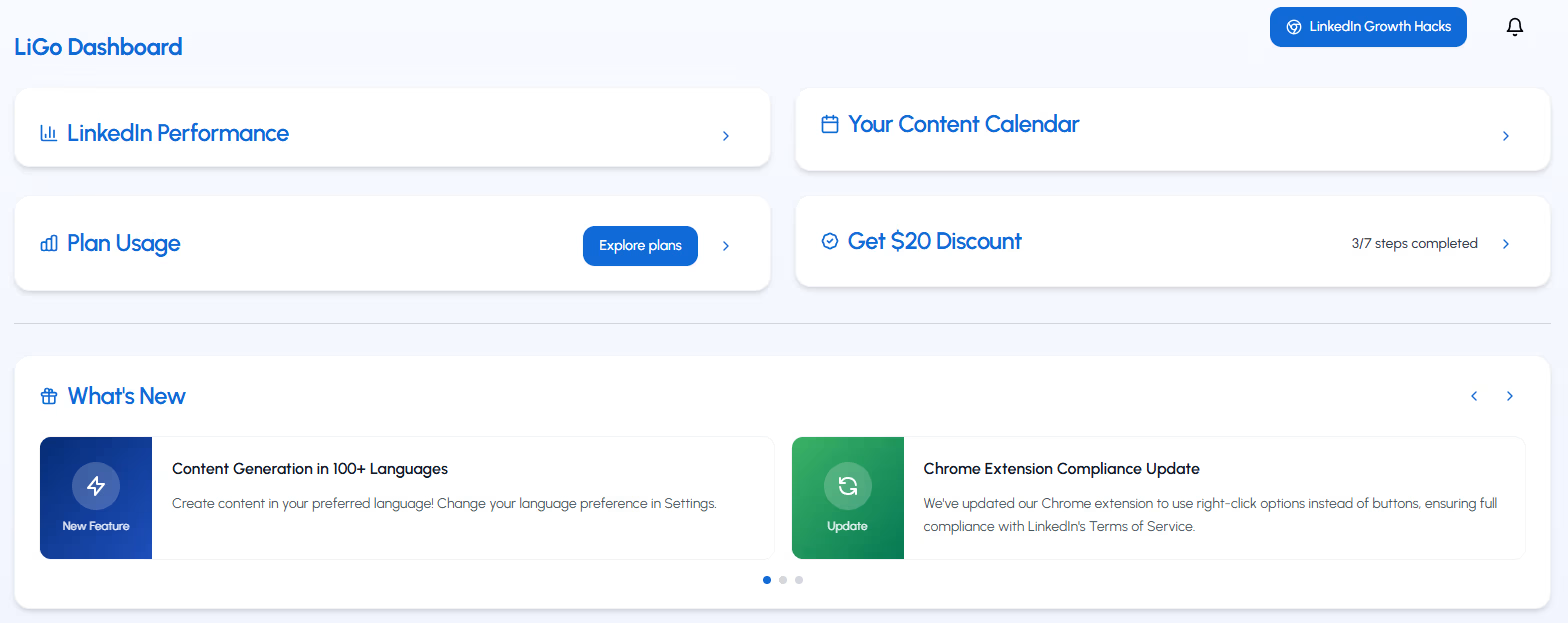
Il cruscotto è organizzato in quattro sezioni principali:
- Prestazioni di LinkedIn - Visualizzazione rapida delle tue analisi LinkedIn
- Il tuo calendario dei contenuti - Visualizzare e gestire i post programmati
- Utilizzo del piano - Monitoraggio dei limiti di abbonamento
- Bacheca - Ultimi annunci e aggiornamenti
Esploriamo ogni sezione in dettaglio.
Prestazioni di LinkedIn
La sezione "Prestazioni LinkedIn" si trova in alto a sinistra della dashboard e ti offre una rapida visione delle tue analisi LinkedIn.
Fornisce anche un collegamento diretto ad analisi più dettagliate del tuo account. Per accedervi, seleziona l'opzione "Visualizza analisi completa" situata in alto a destra del Prestazioni di LinkedIn Sezione:
| Caratteristica | Descrizione |
|---|---|
| Metriche del pubblico | Il numero totale di follower e contatti |
| Metriche di coinvolgimento | Numero medio di reazioni e commenti per post |
| Analisi del giorno della settimana | Trova il giorno della settimana che ti performa meglio e osserva come i tuoi contenuti si comportano in ogni giorno |
| Analisi dell'ora del giorno | Trova il momento in cui ti rendiamo meglio e osserva come i tuoi contenuti si comportano ogni ora |
| Impatto mediatico | La differenza di impatto tra post che includono media e quelli che non lo fanno |
| Impatto della lunghezza del palo | Confronto dell'impatto su pali di diverse dimensioni |
| Cronologia e modelli di pubblicazione | Analisi della tua tempistica di pubblicazione e dei tuoi modelli |
| Panoramica del coinvolgimento | Panoramica di come il tuo pubblico interagisce con i tuoi contenuti attraverso reazioni, commenti e repost |
| Prestazioni dei contenuti | Analisi delle prestazioni dei tuoi contenuti |
| Coinvolgimento nel tempo | Visualizzazione grafica del tuo impegno nel tempo |
| Azioni rapide | Parla con la nostra IA dei tuoi dati o visualizza il tuo post con le migliori performance |
Nota: Puoi vedere gratuitamente gli ultimi 30 giorni di analytics, oltre a questo servirebbe un abbonamento pro.
Suggerimento professionale: Se sei nuovo a LiGo, ti consigliamo di iniziare dalla Libreria dei Temi per assicurarti che i tuoi temi di contenuto siano configurati correttamente.
Il tuo calendario dei contenuti
Si trova nell'angolo in alto a destra del cruscotto. È disponibile solo per gli utenti premium. Ti permette di avere un calendario di tutti i tuoi post programmati.
Per un coinvolgimento ottimale, potresti voler programmare i tuoi post per orari specifici:
Processo di pianificazione di base da Dashboard
- Seleziona il pulsante "Programma i post ora" situato nel modale del calendario
- Sarai indirizzato al "Pubblica post" pagina
- Seleziona "Programma per dopo"
- Seleziona la data di pubblicazione desiderata dal calendario
- Scegli un orario tra le opzioni offerte
- Fare clic su "Programma" per confermare
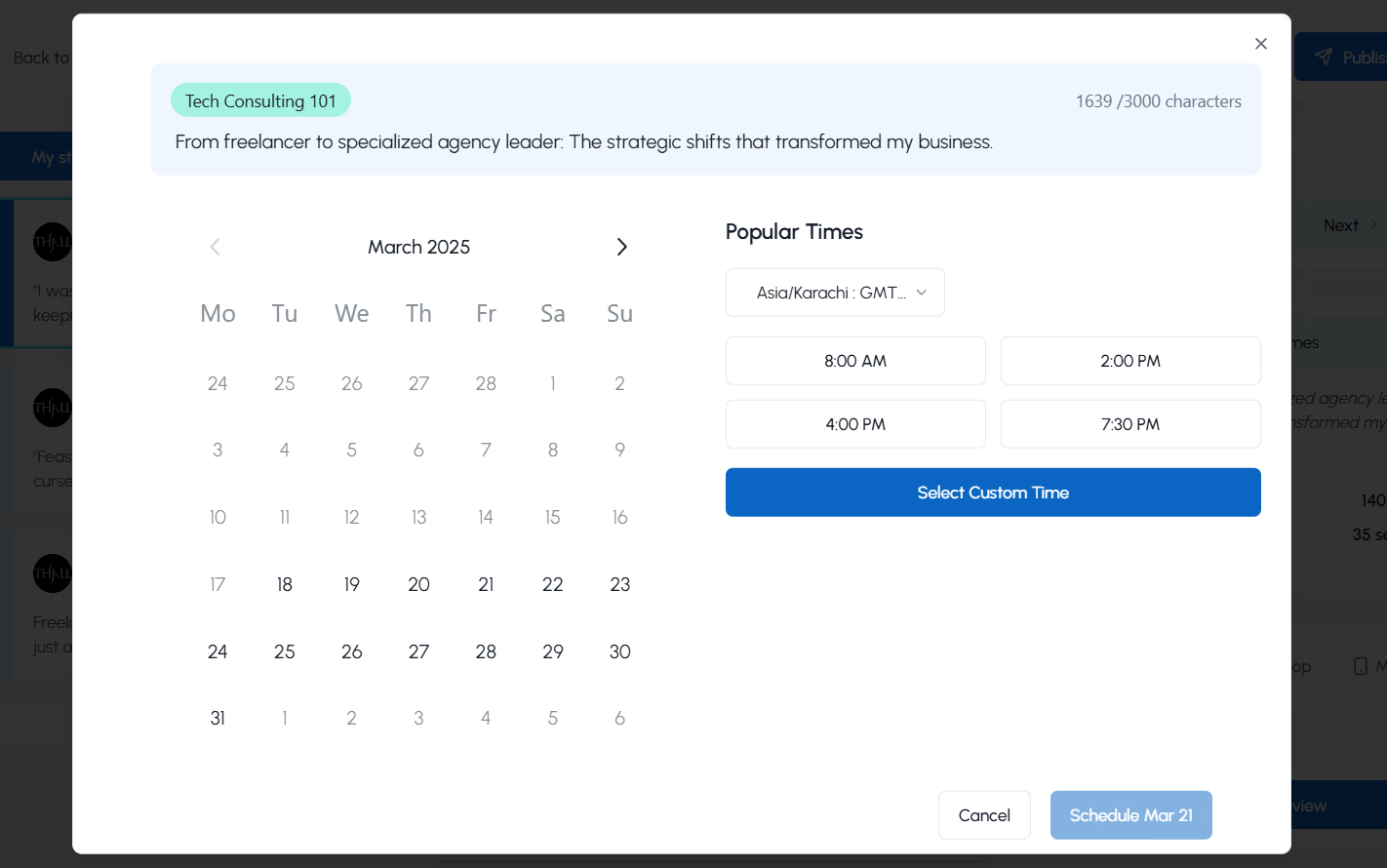
Selezione dei tempi ottimali
LiGo offre diverse opzioni di programmazione:
- Tempi popolari: Orari preselezionati mostrati come pulsanti (ad esempio, 8:00, 14:00, 16:00, 19:30)
- Selezione Personalizzata del Tempo: Clicca su "Seleziona ora personalizzata" per scegliere un orario specifico
- Selezione del fuso orario: Usa il menu a tendina per selezionare il fuso orario preferito
Nota importante: Devi selezionare sia una data che un orario per fissare un post. Il sistema di programmazione attualmente funziona a intervalli di 15 minuti.
Selezione del tempo personalizzato
Per impostare un orario personalizzato specifico:
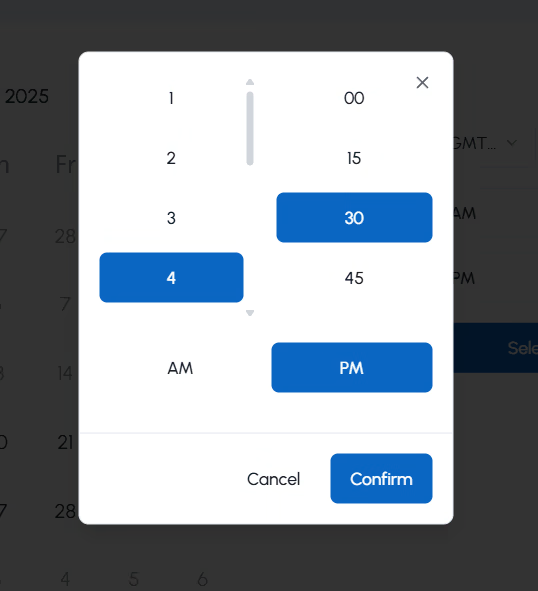
- Clicca su "Seleziona ora personalizzata"
- Apparirà un selezionatore di tempo
- Imposta l'ora usando il selettore superiore
- Imposta i minuti (in incrementi di 15 minuti) usando il selettore centrale
- Seleziona AM o PM usando il selettore in basso
- Clicca su "Conferma" per impostare il tuo orario personalizzato
Suggerimento professionale: Per gli utenti Premium, LiGo alla fine integrerà i migliori momenti di pubblicazione personalizzati basati sui dati di analisi di LinkedIn, ottimizzando quando i tuoi contenuti vengono pubblicati per il massimo coinvolgimento.
Monitoraggio dell'Utilizzo dei Piani
La sezione Utilizzo del piano ti offre una rappresentazione visiva chiara del tuo utilizzo attuale rispetto ai limiti del piano:
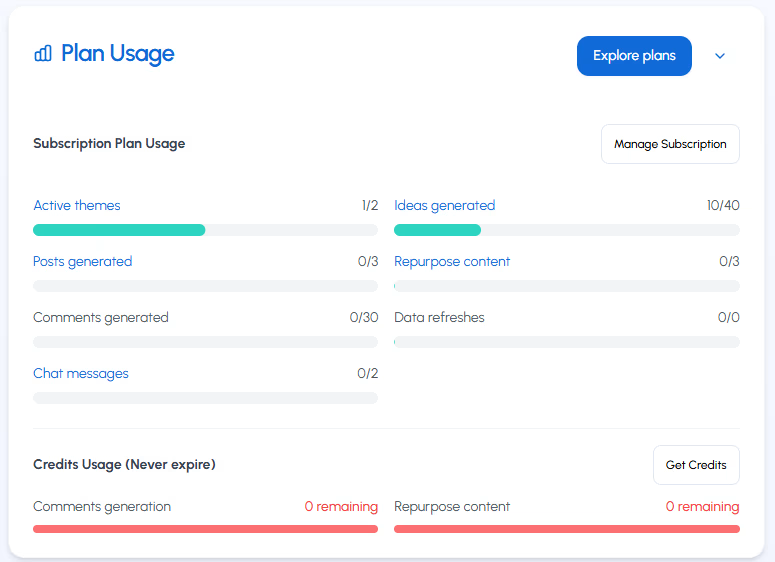
Questa sezione mostra:
Creazione di contenuti
- Temi attivi - Il numero di temi di contenuto che stai attualmente utilizzando
- Idee generate - Il numero di idee di contenuto che hai generato oltre il limite del piano
- Post generati - Il numero di post su LinkedIn che hai creato
- Riutilizzo dei contenuti - Il numero di temi di contenuto che stai attualmente utilizzando
- Commenti generati - Il numero di commenti creati usando l'estensione Chrome
- Aggiornamenti dei dati - Quante volte hai aggiornato i dati LinkedIn
- Messaggi in chat - Il numero di query di chat analytics che hai utilizzato
Utilizzo dei crediti
- Generazione Commenti - Il numero di commenti che hai generato
- Riutilizzo dei contenuti - Il numero di idee di contenuto che hai riutilizzato
Ogni metrica mostra:
- Il tuo utilizzo attuale
- Il tuo limite di piano
- Una barra di progresso visiva
Suggerimento professionale: Se ti stai avvicinando ai limiti di utilizzo, considera di aggiornare il piano andando su "Gestione account" nella barra laterale e selezionando "Gestisci abbonamento", oppure cliccando su Esplora i Piani nella sezione Utilizzo del Piano sul cruscotto.
Bacheca
La sezione Message Board in fondo alla tua dashboard ti tiene informato su:

- Annunci di nuove funzionalità
- Aggiornamenti di prodotto
- Consigli per ottenere il massimo da LiGo
- Cambiamenti o miglioramenti imminenti
Questa è la tua fonte di riferimento per rimanere aggiornato sull'evoluzione di LiGo.
Elementi aggiuntivi del cruscotto
Navigazione principale
In cima al cruscotto troverai:
- Trucchi per la crescita di LinkedIn - Accedi al nostro corso gratuito via email sulle strategie di crescita di LinkedIn
- Notifiche - Avvisi su idee di contenuti in sospeso, post pronti per la revisione o altre azioni che richiedono la tua attenzione
Domande comuni
Come posso controllare quanti post mi restano nel mio piano?
Guarda la metrica "Post Generated" nella sezione Utilizzo del Piano. Il formato "-X/Y" mostra che hai usato X dalla tua totale di Y.
Dove posso trovare le nuove funzionalità rilasciate?
Controlla la sezione Message Board per annunci sulle nuove funzionalità. Le principali uscite di feature saranno esposte in modo prominente qui.
Cosa dovrei fare se ho raggiunto i limiti di utilizzo?
Puoi aggiornare il tuo piano andando nelle impostazioni del tuo account tramite l'icona del profilo nell'angolo in alto a destra e selezionando l'opzione "Fatturazione".